프로젝트를 새로 만들어보자
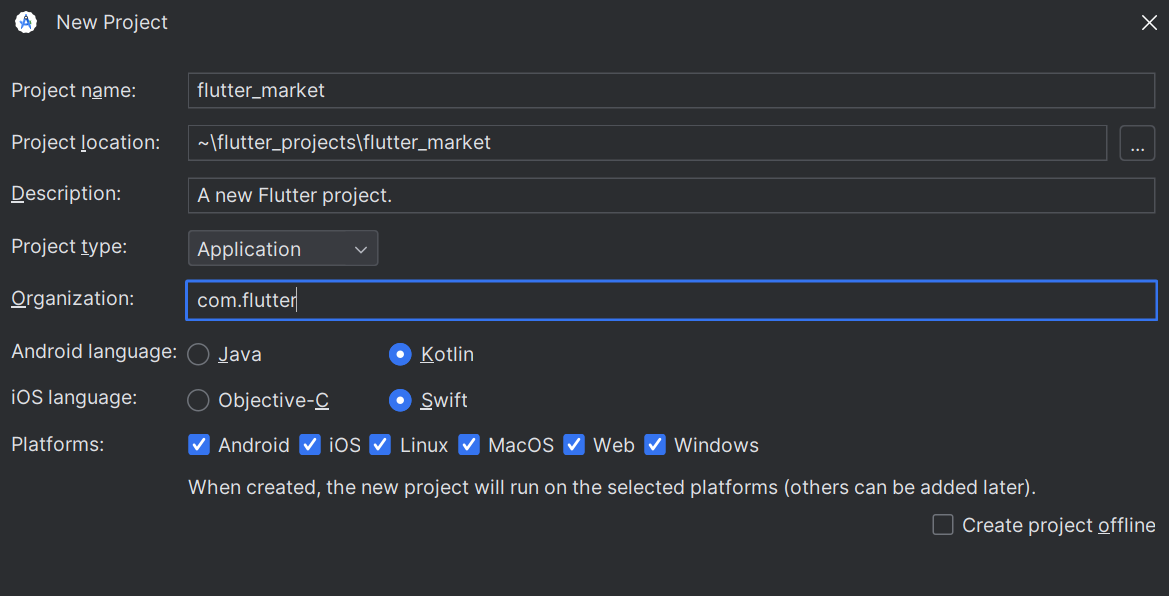
orgaanization에 example이 아닌 다른 걸 적어주도록 하자.
이제 구글 파이어베이스 페이지에 들어가서 기본 설정을 해주자
1. 프로젝트를 생성하고
2. 파이어스토어, 인증, 스토리지 3개를 활성화 시키자.
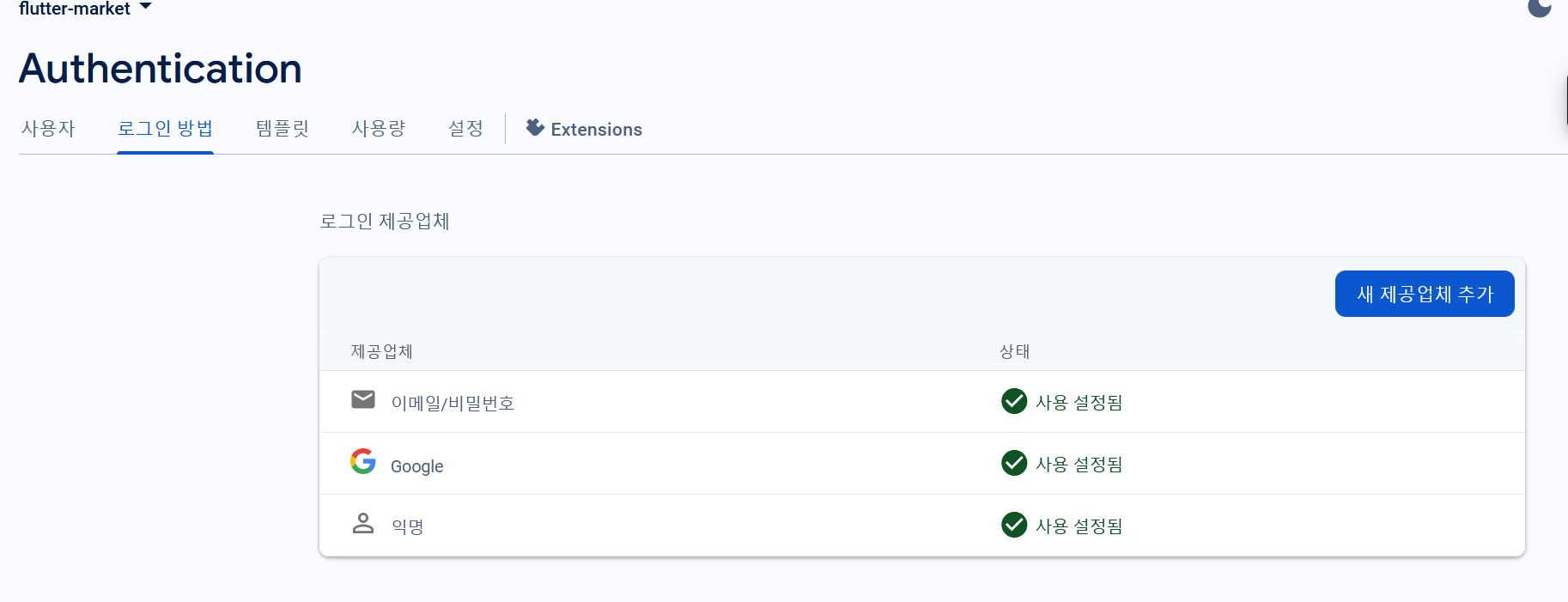
3. 위 설정이 되면 cli를 실행하자.
터미널을 열고 아래를 친다.

여기서 firestore, storage, emulator 3개를 체크하자

이 다음도 위 3개를체크하자
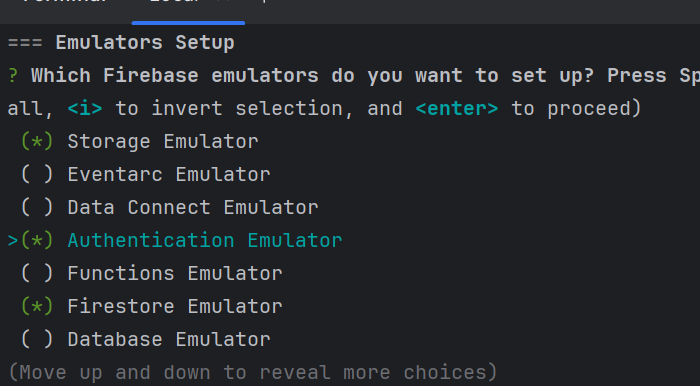
이러면 이제 프로젝트 내에 파이어베이스 관련 파일들이 생긴다.
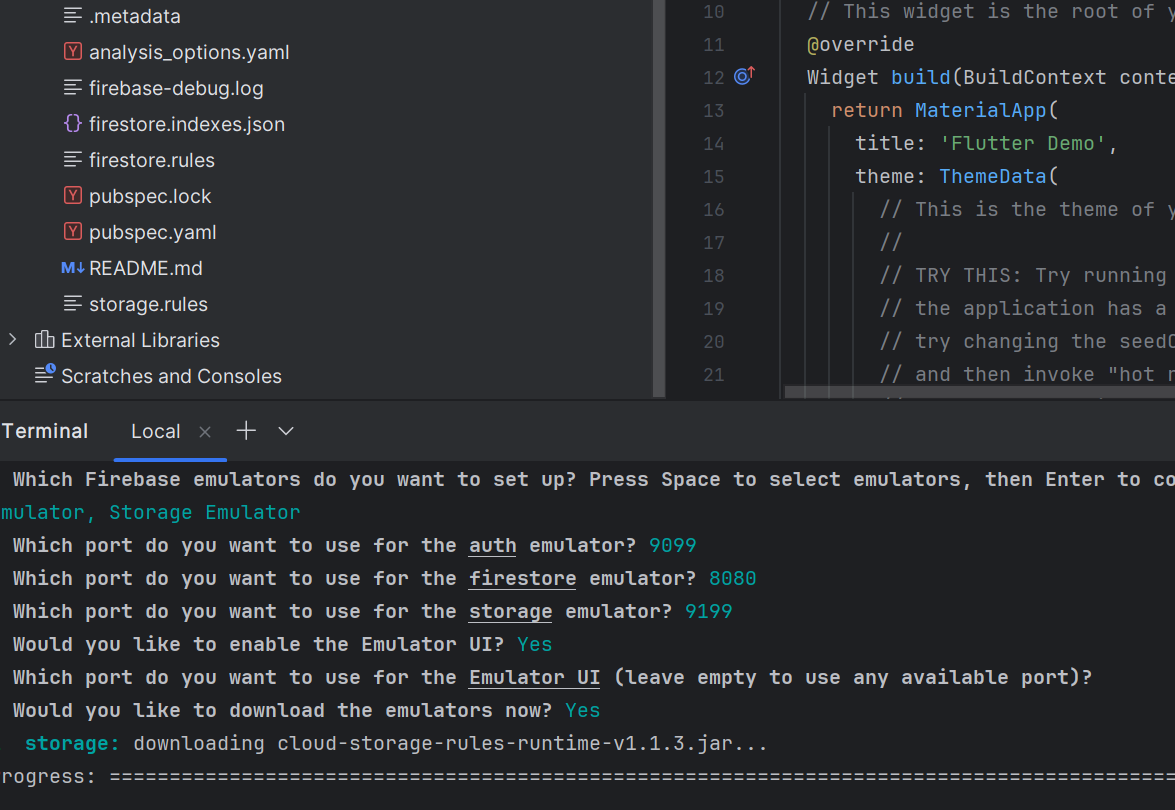
이제 flutterfire를 사용해서 각 기능을 활성화 시켜주자

이제 flutterfire를 바로 치면 안될수 있다.

위 내용을 쳐서 설정해주자
위 설정이 잘 되면

만약 flutterfire configure을 했는데 아무것도 안 일어난다면
rm firebase.json을 한 이후 다시 실행해보자
여기서 아까 수정한 com.flutter를 넣자.
그러면
lib폴더 안에 firebase_options.dart 파일이 만들어진다. 이럼 된거다.

각 프로젝트에서 사용할 수 있는 api key가 생긴다.
이제 다음 세팅을 하자
먼저 pubspec.yaml에 go_router를 넣자.
버전은 pub.dev에서 확인하자

상태관리는 riverpod으로 하자
dependencies:
  flutter:
    sdk: flutter

  cupertino_icons: ^1.0.6
  go_router: ^14.2.0
  flutter_riverpod: ^2.5.1 # 상태관리

  google_sign_in: ^6.1.4  #로그인 할 때 사용

  image_picker: ^1.1.2 # 제품 등록 할 때 사용
  intl: ^0.19.0
  dots_indicator: ^3.0.0 # 홈화면 배너 설정

  freezed_annotation: ^2.4.2 # 데이터 모델 만들기
  json_annotation: ^4.9.0  # json으로 변환

  flutter_image_compress: ^2.3.0  # 이미지를 압축할 때 사용

  firebase_core: ^3.1.1
  firebase_auth: ^5.1.1
  firebase_storage: ^12.1.0
  cloud_firestore: ^5.0.2

dev_dependencies:
  flutter_test:
    sdk: flutter

  flutter_lints: ^3.0.0
  build_runner: ^2.4.11  # freezed를 사용할것이기에 사용
  freezed: ^2.3.5
  json_serializable: ^6.7.0
이렇게 다 추가하고 pub get을 하면
위에서 에러나던 것이 사라진다

'Flutter' 카테고리의 다른 글
| firebase - 배달앱(4) 홈화면, 사장님 화면 기초 구성 (0) | 2024.07.07 |
|---|---|
| firebase - 배달앱(3) 회원가입 화면 (0) | 2024.07.07 |
| firebase - realtime database (0) | 2024.07.06 |
| firebase - firestore (0) | 2024.07.04 |
| firebase - storage (0) | 2024.07.04 |


